Disqus for Blog Okulu

Bumerang - Yazarkafe

blogger yardım etiketine sahip kayıtlar gösteriliyor. Tüm kayıtları göster

Resim Köşe Yuvarlama ve Boyutlandırma Aracı

Resim Köşe Yuvarlama ve Boyutlandırma Aracı


Resim Köşe Yuvarlama Aracı
Resimlerinizin keskin köşelerini çok basit bir işlem ile yok edebilirsiniz.Resimde keskin köşelere son.!Tam 12 kademeden oluşan yuvarlama modlarından istediğinizi uygulayabileceğiniz gibi istediğiniz köşeyi yuvarlama imkanı,arka plan rengi seçme, resim kalitesi, resminizin boyutunu da ayarlama imkanı veren bir dönüştürücüyü sizlerin kullanımına sunuyoruz.


Kırpılacak Resim:
veya URL:


Köşe Yuvarlama işlemi roundpic tarafından yapılmaktadır.
Tüm Hakları Saklıdır

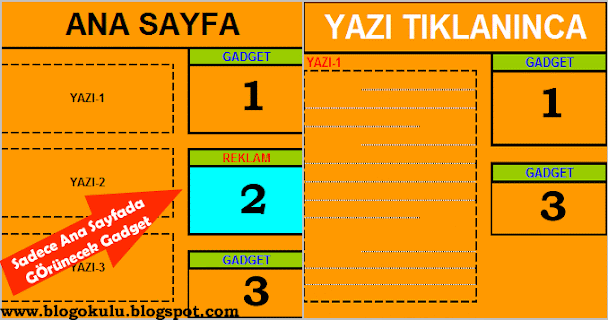
Eklediğiniz Widgetleri Sadece Ana Sayfada Görüntüleme veya Sadece Yazı Tıklanınca Görüntüleme

Eklediğiniz Widgetleri Sadece Ana Sayfada Görüntüleme veya Sadece Yazı Tıklanınca Görüntüleme

Blogger kullanıcıları bloglarına ekledikleri eklentilerin %90 ını widget ekleme yöntemi ile ekliyorlar.Hal böyle olunca zamanla blog, widget çöplüğüne dönüyor ve keşke şunlar sadece ana sayfada görünse yada ana sayfada görünmesede yazıya tıkladığım zaman  görünse diye içinden geçirenlerin sayısı hergeçen gün artmakta.Size vereceğimiz basit bir kodla eklediğiniz widgetleri isterseniz sadece ana sayfada görüntüleyebilir,yada seçtiğiniz widgeti sadece yazılarınızdan biri görüntülendiği zaman görünmesini sağlayabilirsiniz.
1.Ana Sayfada Sadece İstediğiniz Gadgetin Görünmesi;
Blogumuza önce widgetimizi normal bir şekilde ekleyip kaydediyoruz.Kodlar içerisinde widgetimizi kolay bulabilmek için dikkat etmemiz gereken nokta widgete mutlaka bir başlık eklemek.Kodu uyguladıktan sonra widget başlığını silebiriz.Anlatımızı bir örnek üzerinden sürdürelim;Blogumuza Reklamlar başlıklı bir gadget ekledik, bu gadgetin sadece ana sayfada görünmesini,yazılarımızdan biri tıklanınca kaybolmasını istiyoruz.
 Kumanda Paneli >Tasarım>Htmlyi Düzenle yolunu takip edip widget şablonlarını genişlet kutucuğunu işaretliyoruz ve kodlar içerisinde Ctrl+F yardımı ile gadgetimizin başlığı olan Reklamlar kelimesini aratıyoruz (Siz kendi widget başlığınızı aratacaksınız).
Bulduğumuz kod aşşağıdaki gibi olacak.
<b:widget id='HTML3' locked='false' title='Reklamlar' type='HTML'>
<b:includable id='main'>
  <!-- only display title if it's non-empty -->
  <b:if cond='data:title != &quot;&quot;'>
    <h2 class='title'><data:title/></h2>
  </b:if>
  <div class='widget-content'>
    <data:content/>
  </div>

  <b:include name='quickedit'/>
</b:includable>
</b:widget>
Şimdi bu koda ekliyeceğimiz iki satır kod ile(mavi renkli olarak belirttim) widgetimizin sadece ana sayfada görünmesini sağlıyacağız.Kodlar içerisinde bulduğumuz yukarıdaki kodun yerine aşşağıdaki kodu kopyalayıp yapıştırıyoruz.
<b:widget id='HTML3' locked='false' title='Reklamlar' type='HTML'>

<b:includable id='main'>

<b:if cond='data:blog.url == data:blog.homepageUrl'>

<!-- only display title if it's non-empty -->

<b:if cond='data:title != &quot;&quot;'>

<h2 class='title'><data:title/></h2>

</b:if>

<div class='widget-content'>

<data:content/>

</div>


<b:include name='quickedit'/>

</b:if>

</b:includable>

</b:widget>
Şablonumuzu kaydedip çıkıyoruz.Reklamlar widgeti artık sadece ana sayfada görünecek,kodu başarılı bir şekilde uyguladıysanız bir yazıyı tıkladığınızda kodu uyguladığınız gadgetin görünmediğini farkedeceksiniz.
2.Sadece Yazılarınız Tıklanınca Widgetin Görünmesi;
Yukarıda yaptığımızın aynısını burda da yapıyoruz sadece eklediğimiz kod farklı olacak.Örnek üzerinden anlatıma devam edelim;Blogumuza Reklamlar adlı bir widget ekledik ve bu widgetin ana sayfada değilde sadece yazılarımız tıklanınca görünmesini istiyoruz.Yapmamız gereken işlem;Reklamlar widgetimizi normal olarak ekliyoruz.Kumanda Paneli >Tasarım>Htmlyi Düzenle yolunu takip edip widget şablonlarını genişlet kutucuğunu işaretliyoruz ve kodlar içerisinde Ctrl+F yardımı ile gadgetimizin başlığı olan Reklamlar kelimesini aratıyoruz (Siz kendi widget başlığınızı aratacaksınız).
Bulduğumuz kod aşşağıdaki gibi olacak.
<b:widget id='HTML3' locked='false' title='Reklamlar' type='HTML'>
<b:includable id='main'>
  <!-- only display title if it's non-empty -->
  <b:if cond='data:title != &quot;&quot;'>
    <h2 class='title'><data:title/></h2>
  </b:if>
  <div class='widget-content'>
    <data:content/>
  </div>

  <b:include name='quickedit'/>
</b:includable>
</b:widget>
Şimdi bu koda ekliyeceğimiz iki satır kod ile(mavi renkli olarak belirttim) widgetimizin sadece yazılarınız tıklanınca görünmesini sağlıyacağız.Yukarıdaki kodun yerine aşşağıdaki kodu kopyalayıp yapıştırıyoruz.
<b:widget id='HTML3' locked='false' title='Reklamlar' type='HTML'>
<b:includable id='main'>
<b:if cond='data:blog.pageType == "item"'>
<!-- only display title if it's non-empty -->
<b:if cond='data:title != &quot;&quot;'>
<h2 class='title'><data:title/></h2>
</b:if>
<div class='widget-content'>
<data:content/>
</div>

<b:include name='quickedit'/>
</b:if>
</b:includable>
</b:widget>
Şablonumuzu kaydedip çıkıyoruz.Reklamlar widgeti artık sadece yazılarınız tıklanınca görünecek,kodu başarılı bir şekilde uyguladıysanız bir yazıyı tıkladığınızda kodu uyguladığınız gadgetin göründüğünü farkedeceksiniz.

Blog Arşivine Kaydırma Çubuğu Ekleyin (Arşiv Listesi Kısaltma)

Blog Arşivine Kaydırma Çubuğu Ekleyin (Arşiv Listesi Kısaltma)

Daha önce blogunuza eklediğiniz çarşaf liste gibi uzayıp giden nahoş görüntülü widgetlerinize kaydırma çubuğu ekleyip nasıl kısaltabileceğinizi anlatmıştık.Şimdi ise Blogger Arşiv Listesini nasıl kısaltacağınızı anlatacağız.Bildiğiniz gibi bloggerde arşivleme sistemi mevcut (Eğer blogunuzda arşiv listesi yok ise;Tasarım>Gadget Ekle>Blog Arşivi yolunu izleyip ekleyebilirsiniz), bu arşivleme linklerini hiyerarşi, düz liste, açılır menü şeklinde ayarlama imkanını blogger kullanıcılarına sunmuş.Hiyerarşi ve düz liste den birini seçen bloglar, zamanla arşivlenen yazıları arttıkça, bloglarının kenar çubuğunda uzayıp giden bir arşiv listesi meydan geliyor ve hoş olmayan bir görüntü ortaya çıkıyor.İşte bu noktada Blog Okulu devreye giriyor, uzayıp giden blog arşiv listenizi istediğiniz uzunlukta ayarlama ve bütün arşivinizi isteyene gösterme imkanı verecek olan kaydırma çubuğunu (scrollbox) blogunuza nasıl ekleyebileceğinizi sizlere anlatıyor.(Blog Arşiv listenize kaydırma çubuğu ekleme İşlemine geçmeden önce, şablonunuzun yedeğini almayı unutmayın)
  1. Kumanda Paneli>Tasarım>Htmlyi Düzenle yolunu takip edip, Widget Şablonlarını Genişlet kutucuğunu işaretliyoruz.Ctrl+F yardımı ile kodlar içerisinde   <div id='ArchiveList'> kodunu aratıp buluyoruz.
  2. <div id='ArchiveList'> kodunun hemen üstünde bulunan <div class='widget-content'> kodunun yerine aşşağıdaki kodu yapıştırıp şablonumuzu kaydediyoruz.
<div class='widget-content' style='overflow:auto; height:200px'>
Kod içerisinde kırmızı renkle yazdığımız "height" değerini değiştirerek blog arşiv listemizi isteğimize göre boyutlandırabiliriz.

BLOGGER de KATEGORI OLUSTURMA-Videolu Anlatım

BLOGGER de KATEGORI OLUSTURMA-Videolu Anlatım


Bildiğiniz gibi Bloggerde kategori tabanlı yazı yazma seçeneği yok. Ancak kategoriyi kendimiz biraz uğraşarak oluşturabiliriz.. Bu yazımda size blogspotta kategori oluşturmayı anlatacağım.Öncelikle Kategoriden kastımız ne? yada kategoride ne oluyor kardeşim?diyenler için bir örnekle açıklayalım;Bir video film blogu oluşturdunuz diyelim.Bu blog içerisindeki filmleri Yerli Film,Yabancı Film,Alt yazılı film,Türkçe Film,Komedi Filmleri.... gibi gruplara ayırma işine kategorilendirme diyoruz. 
"Bloggerde kategori oluşturmak" için;
Blogger eklentisi olan, etiketler üzerinde ufak bir hile yaparak bunu kategori eklentisine çevireceğiz.
Örnek üzerinden devam edecek olursak,yabancı filmler kategorisinde görüntülenmesini istediğiniz filmin etiketlerinden bir tanesini "yabancı filmler" diye girmemiz gerekir,aslında bizim yaptığımz iş etiketlerimizi kategorize etmek ve görünmesini istediğimiz etiketin, görünmesini sağlamak.

1.Adım: Blogger hesabımızla giriş yaptıktan sonra,Kumanda Paneli>Tasarım>Gadget Ekle>Etiketler Gadgeti yolunu izliyoruz.Yada blogger hesabımızla giriş yaptıktan sonra burdan da direk etiketler gadgetini blogunuza  ekleyebilirsiniz.
2.Adım:Etiketler Gadgetini tıkladığımızda, karşımıza aşşağıdaki gibi bir pencere çıkacak.
Bu pencerede "Başlık" kısmını "Kategoriler" diye değiştirelim,"Seçilen Etiketler" kutucuğunu işaretleyelim,"Görüntüle" kısmını da "liste" olarak seçelim,eğer kategorinizde kaç kayıt olduğunu görüntülemek isterseniz(Örneğin kaçtane yabancı film var) "Her etiketteki kayıt sayısını göster" kutucuğunu işaretledikten sonra. Şekilde de gördüğünüz düzenle linkine tıklayalım.
3.Adım: düzenle linkine tıkladığımızda aşşağıdaki gibi "Gösterilecek Etiketleri Seçme" penceresi açılacak bu pencerede görünmesini istediğimiz etiketleri (kategorilerimizi) seçiyoruz.
TAMAMLANDI ardından KAYDET butonlarına tıklayıp kategorilerimizi kaydediyoruz.Kaydettiğimiz kategorilerimizin görüntüsü aşşağıdaki gibidir.
Burda "alt yazılı film" linkini tıkladığımızda, içerisinde "alt yazılı film" etiketi olan bütün içeriklerimiz ana sayfada birarada  görünecektir.
Birde kategorinizin linki "http://site adresiniz.com/search/label/Etiket Adı " şeklindedir,lazım olur diye onu da vereyim dedim. 
Bilmem Anlatabildimmi?
Eğer anlamadığınız yer olursa yorumlar kısmından sorun,cevaplayalım.
Ben anlamadım diyen kimse kalmasın diye bir video ekliyeyim dedim.
bekleyin yakında geliyor.........dedik ve vidomuzu ekledik...

 Yorumlarınızı Bekliyorum....

BLOGGER YAZAR EKLEME-BLOGSPOT YAZAR EKLEME

BLOGGER YAZAR EKLEME-BLOGSPOT YAZAR EKLEME

Bloğunuza sizden başka kimselerinde içerik göndermesine izin vererek, bloğunuzun daha çok içeriğe sahip, daha güncel ve çeşitlilik bakımından daha zengin yazıları, farklı bakış açılarını ve bilgileri blogger aracılığıyla yayınlama imkanına sahipsiniz.Arkadaşlarınız veya tanımadığınız herhangi biri sizin bloğunuzda yazmak isterse ve sizde onaylanarsanız kişinin mail adresini girmeniz yeterli.Unutmayın "bir elin nesi var, iki elin sesi var" demiş atalarımız.
Şimdi bloğunuza nasıl yazar ekleyebileceğinizi resimli olarak anlatalım;

Blogger adresimize giriş yapıyoruz, kumanda panelinden yazar ekleyeceğimiz bloğun
ayarlar kısmına giriyoruz ayarlar kısmında üst menüde en sonda izinler kısmını tıkladığımızda resimde de gördüğünüz gibi yazar ekle kısmı açılıyor.Yazar ekle butonuna tıklayıp yazarımızın mail adresini yazıp kişiyi davet ediyoruz.Davet ettiğiniz kişi daveti kabul ederse bloğunuza içerik gönderebilir.
Eğer  bu kişiye tema üzerinde değişiklik yapma yetkisi de vermek isterseniz, kişiyi yönetici olarak atayabilirsiniz.Bunuda yazar olarak ekleme yaptıktan sonra yapabilirsiniz.Yazar eklediğimiz pencerede,yazar olarak eklediğiniz kişinin hemen yan tarafında, yönetici olarak ata linkini göreceksiniz,bu linke tıkladığınızda kişi blog üzerinde, artık sizinle aynı derecede yetkilere sahip olacaktır.

Blogcu İçin "Bunlarda İlginizi Çekebilir " Eklentisi-LinkWithin Türkçe

Blogcu İçin "Bunlarda İlginizi Çekebilir " Eklentisi-LinkWithin Türkçe

 Bloğunuza eklediğiniz her yazının sonunda "bunlarda ilginizi çekebilir" başlığı altında diğer içeriklerinizin görüntülenmesini sağlayan Link Within eklentisi ile hitinizi arttırın.Bu eklenti sayesinde  yazınızı okuyan  bir ziyaretçi yazının sonunda dikkatini çekebilecek diğer içerikleri de görüp onları tıklayacak.Dolayısıyla yazılarınız daha fazla okunacak.
Şimdi "bunlarda ilginizi çekebilir" eklentisini bloğunuza nasıl ekliyeceğinizi 4 adımda resimli olarak anlatalım;
1.ADIM:LinkWithin adlı siteye giriş yapıyoruz.Siteye giriş yaptıktan sonra resimde gördüğünüz gibi bilgilerimizi girip GET WİDGET yazan yee tıklıyoruz.(Resmi Tıklarsanız daha net görünecektir)
2.ADIM GET WİDGET Butonunu tıkladığımızda yeni bir sayfa açılacak ve bu sayfada şekilde de gördüğünüz  İNSTALL WİDGET yazan yeri tıklıyoruz.


3.ADIM: Bu eklentiyi hangi bloğumuza uygulayacaksak onu seçip ardından şekilde de gördüğümüz gibi WİDGET EKLE butonuna tıklıyoruz.


4.ADIM:Link Within yazan Gadget işekilde gördüğümüz yere sürükleyip bırakıyoruz ardından kaydediyoruz.Artık "Bunlarda ilginizi çekebilir" eklentisi bloğunuza eklendi hayırlı olsun:).


LİNKWİTHİN EKLENTİ BAŞLIĞINI TÜRKÇE'YE ÇEVİRİN
Eğer Eklenti başlığınızın türkçe olmasını istiyorsanız yada başlığa farklı bir şey yazmak istiyorsanız, aşşağıdaki kodu kopyalayıp Link Within  eklentisinin olduğu yere yapıştırın ve kırmızıyla yazılı olan yerleri kendinize göre düzenleyin.Başlığın rengini değiştirmek isterseniz kod içerisinde "color:black" yazan yerde mavi renkle yazdığım yere istediğiniz rengi ingilizce olarak yazın(black,white,blue,green,yellow gibi...) yada renk kodlarını biliyorsanız istediğiniz rengin kodunu yazın.

<script>var linkwithin_site_id =1025767;</script>
<script src="http://www.linkwithin.com/widget.js"></script><script>linkwithin_text='<b style="color: black;">Bunlar da ilginizi çekebilir:</b>'</script>
<a href="http://www.linkwithin.com/"><img src="http://www.linkwithin.com/pixel.png" alt="Related Posts with Thumbnails" style="border: 1" /></a>

Blogger Sayfa Numaralandırma Eklentisi-Page Navi

Blogger Sayfa Numaralandırma Eklentisi-Page Navi


Açılan ana sayfada görünen içerik sayınızın10 dan fazla olması sayfalarınızın açılmasını yavaşlatacağı bir çok makaleye konu olmuştur.Standart blogger şablonlarının hemen hemen hepsinde sayfa numaralandırılması yapılmamış.Sayfa sonlarında daha eski kayıtlar,daha yeni kayıtlar gibi ilkel görünt sergileyen linklerle sayfa geçişleri sağlanmakta.Bu da şık olmayan bir görüntü sergilemekte.Şimdi sizlere şık bir tasarımı olan sayfa eklentisini nasıl bloğunuza ekliyebileceğinizi anlatalım.